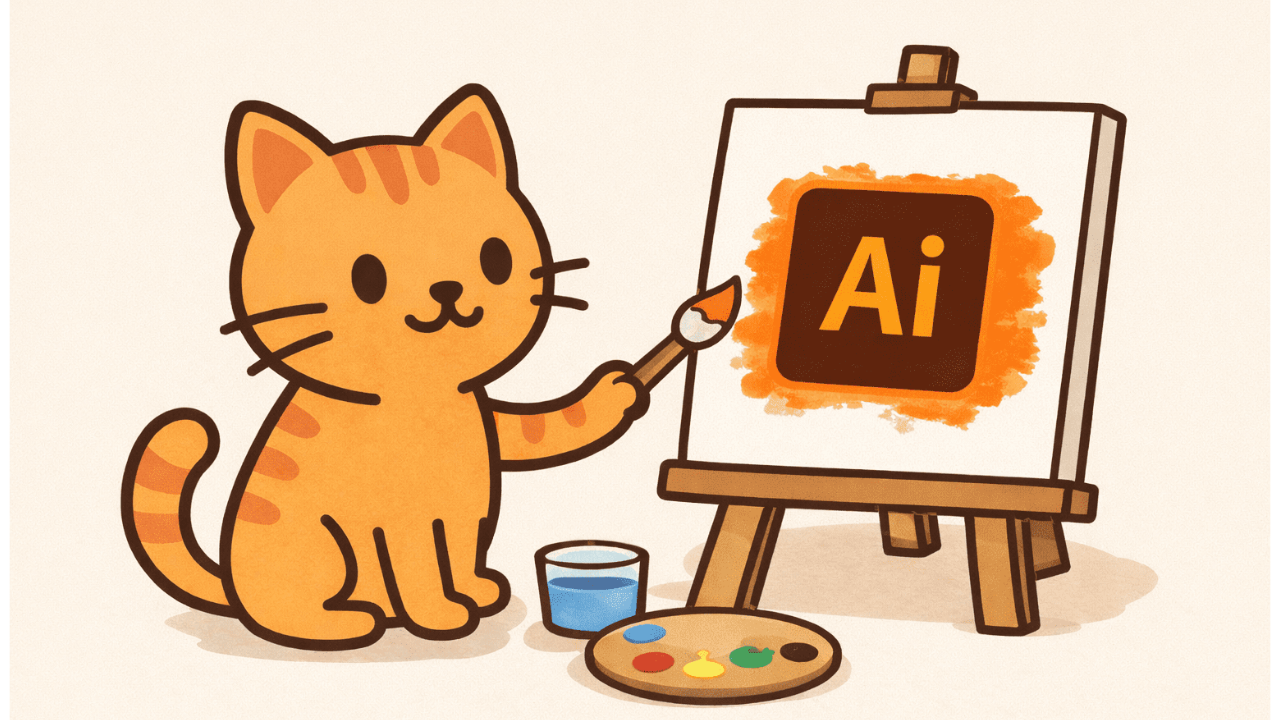
来所 小谷先生の初めての授業でした。
名刺 概要
「名刺」は、名前や住所、連絡先などを印刷した
クレジットカードほどの大きさの紙(主に91×55mm)です。
名刺の主な役割は「自己紹介ツール」であり、 初対面の相手に自分の名前や連絡先、所属などのプロフィール情報を伝えます。
名刺デザインは、「レイアウトデザイン」「文字デザイン」「配色デザイン」の
全てを意識して制作しましょう。まずは、「レイアウト」91x55mmの中で、
面積比率を意識しながら、見せたい順番を 作ってレイアウトしましょう。
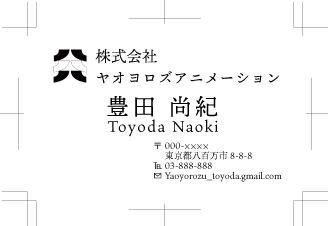
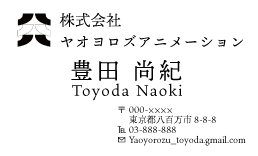
作成した名刺
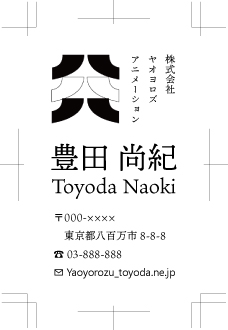
作成時間40分くらい
・白黒ではっきりさせて文字を読みやすく
・真ん中に大きく名前を入れて印象に残りやすくしました
・全体の端を合わせることで統一感を感じられるようにしました
・郵便番号、電話番号、メールアドレスは
マークを使用して少ない文字数で見やすくかつ分かりやすく伝えられるようにしました。
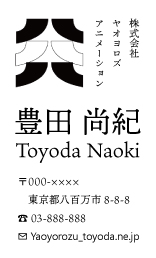
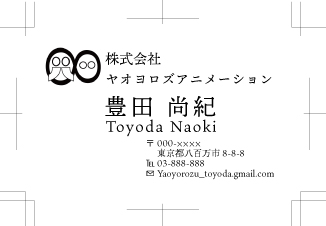
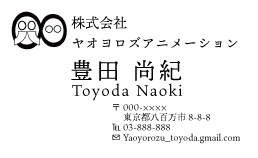
横の名刺も作成しました
作成時間は20分くらい
名刺の裏側も作成しました
裏側
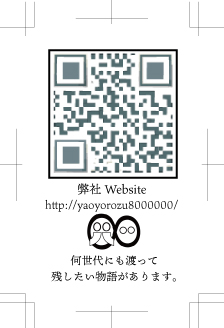
若干時間が余ったので、名刺の裏側も作成してみました!
生成AIでダミーのQRコードを生成して
WebSiteのURLを載せました。
企業メッセージも書いてどんな思いで営業している会社なのか伝わるようにしました。
トリムマークを作るときはオブジェクトから
縦の名刺を作成した時にはオブジェクトからトリムマークの作成をしていたのですが、
続いて横の名刺を作成しようとした時、
トリムマークを「効果」の方から使ってしまい、
パスのオフセットをするとそれで作られた図形にもトリムマークが出来てしまったりして
かれこれ1時間くらいずっと格闘していて
制作の時間が滞ってしまいました……。
小谷先生に聞いたところ、「オブジェクト」の方から
トリムマークを付けないといけないことが分かり、
同じ名前のボタンでも全く効果が変わってしまうものもあるのだと知りました。


コメント